Word-Anleitung · Inkmivo
Eine Unterschrift als Bild in Word einfügen
Eine sichtbare Unterschrift fügen Sie in Word als PNG-Bild ein: Datei speichern, in Word Einfügen → Bilder wählen und das Bild platzieren. Inkmivo erzeugt aus einem eingegebenen Namen ein transparentes PNG. Word setzt die Datei an die Cursorposition; anschließend können Sie die Größe ändern. Das Beispiel verbindet einen echten Inkmivo-Export mit einer Dokumentillustration.
Auf Grundlage eines echten Inkmivo-PNG und der Microsoft-Word-Anleitung, 4. Oktober 2026
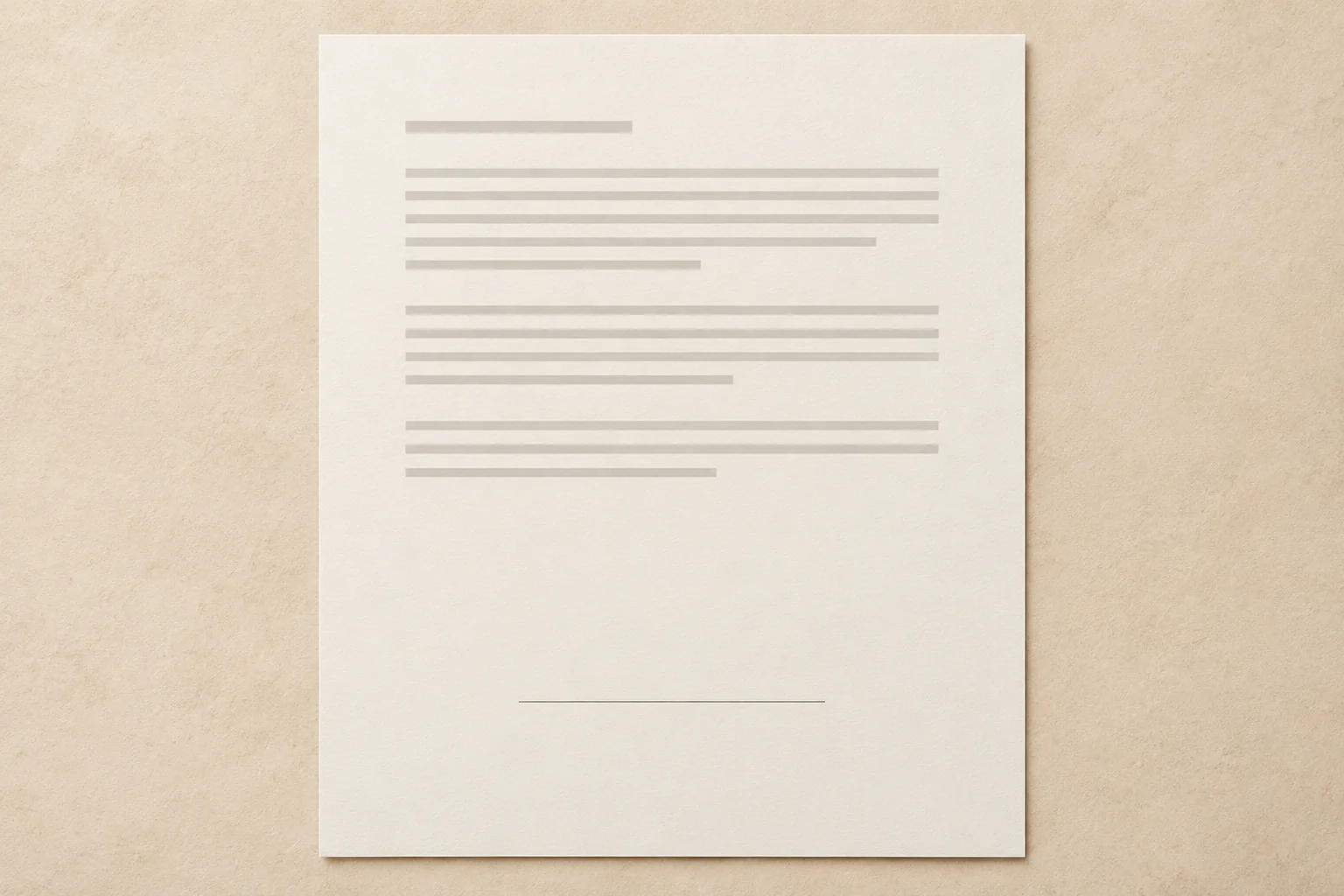

PNG in Word für den Desktop einfügen
- Geben Sie Vor- und Nachnamen bei Inkmivo ein, vergleichen Sie 20 Stile und laden Sie das gewünschte PNG herunter.
- Öffnen Sie das Word-Dokument und setzen Sie den Cursor an die Stelle für die Unterschrift.
- Wählen Sie Einfügen → Bilder → Dieses Gerät, wählen Sie die PNG-Datei und fügen Sie sie ein. Ziehen Sie an einem Eckpunkt, um die Größe anzupassen.
Bild an der richtigen Stelle halten
Word fügt Bilder normalerweise mit der Option „Mit Text in Zeile“ ein. Für eine Unterschrift unter einem Absatz oder in einer Tabellenzelle ist das oft passend. Wenn Sie das Bild frei verschieben möchten, wählen Sie einen anderen Textumbruch. Prüfen Sie die Position nach Änderungen am umliegenden Text.
Word im Browser?
Setzen Sie den Cursor im Dokument, wählen Sie Einfügen → Bild und öffnen Sie Ihre PNG-Datei. Die Webversion hat andere Bedienelemente als die Desktop-App. Microsoft Word · Word for the web · Digital signatures
Sie haben schon eine handschriftliche Unterschrift?
Auch ein vorhandenes Bild lässt sich einfügen. Schneiden oder bereinigen Sie einen Scan zuerst, falls der Papierhintergrund sichtbar ist. Inkmivo erstellt ein neues Bild aus dem eingegebenen Namen; Foto-Hintergründe entfernt es nicht.
Bild oder digitale Signatur?
Eine PNG-Datei ist ein sichtbares Bild. Das Einfügen erzeugt für sich genommen keine zertifikatsgestützte digitale Signatur und beweist nicht, wer die Datei eingefügt hat. Verlangt der Empfänger eine geprüfte digitale Signatur, gelten seine Vorgaben.