Guía de Gmail · Inkmivo
Cómo poner una firma manuscrita como imagen en Gmail
Crea la imagen de tu firma en Inkmivo y súbela a la firma de Gmail desde un ordenador. Puedes usarla en mensajes nuevos y respuestas. Al terminar, envíate un correo para ver el resultado.
Ayuda de Gmail consultada el 5 de octubre de 2026
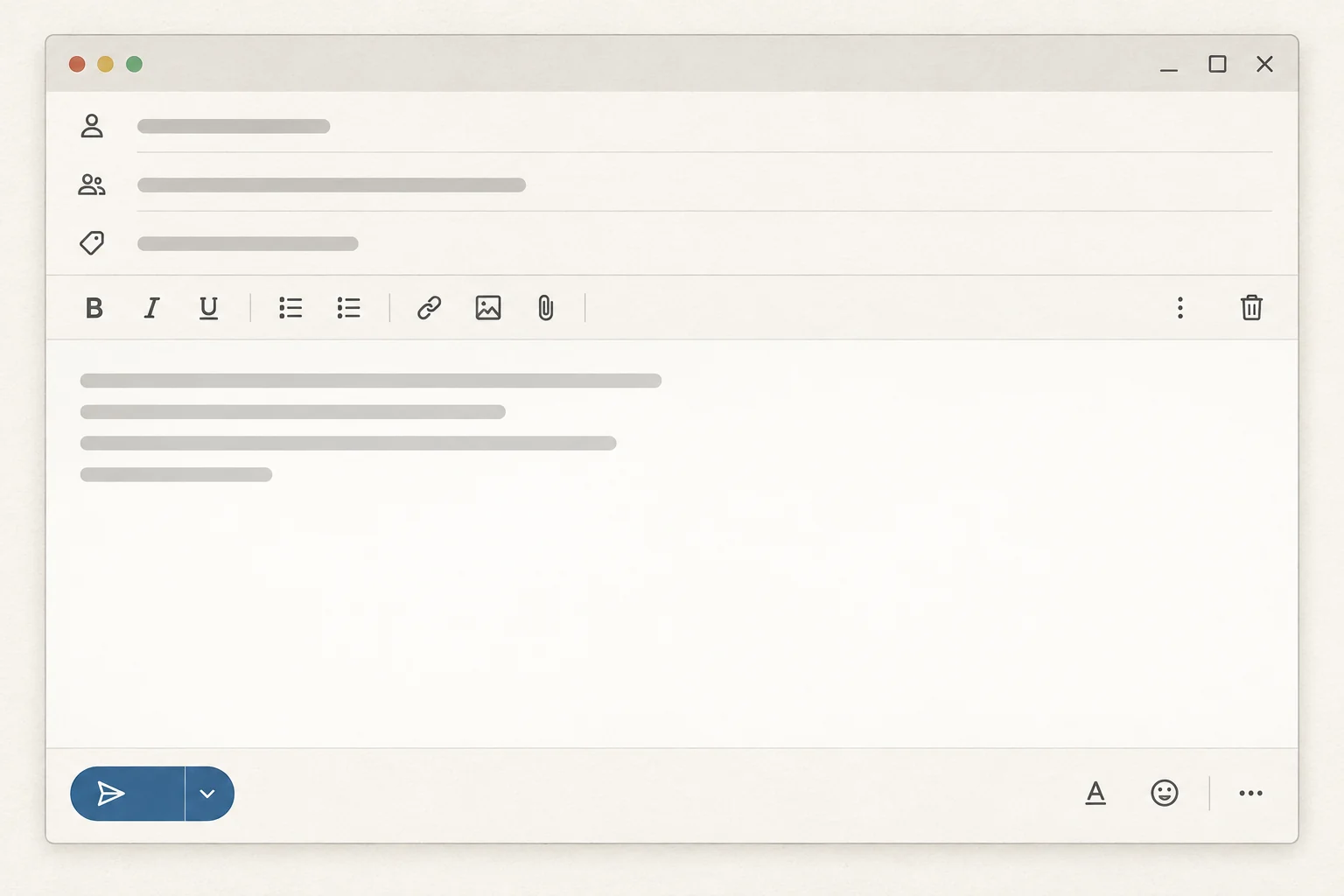

Añade la imagen a Gmail
- Escribe tu nombre en Inkmivo, elige un estilo y descarga el PNG transparente de 1200 × 400 píxeles.
- En un ordenador, abre Gmail → Configuración → Ver todos los ajustes → General → Firma. Crea una firma, pulsa Insertar imagen y sube el PNG.
- Elige la firma predeterminada para los mensajes nuevos y las respuestas. Guarda los cambios al final de la página y envíate un correo de prueba.
¿No aparece la imagen?
Comprueba que guardaste los cambios y elegiste la firma predeterminada correcta. Si sigue sin salir, elimina la imagen y vuelve a subirla. Si procede de Drive, el destinatario debe tener permiso para verla. En un hilo, Gmail también puede ocultar la firma tras los tres puntos.
Tamaño de la imagen
Inkmivo descarga un PNG transparente de 1200 × 400 píxeles; no lo reduce para Gmail. Google recomienda unos 300–400 píxeles de ancho y 70–100 de alto. Puedes reducir una copia antes de subirla o seleccionar la imagen en el editor de Gmail y probar sus tamaños. Consulta la ayuda de Gmail: Gmail Help · Image troubleshooting · Android signatures
Varias firmas y correo móvil
Gmail permite crear varias firmas, elegir una para correos nuevos y otra para respuestas, y cambiarla al redactar. El editor de firma de la aplicación móvil admite texto, no imágenes. En Android, si no configuras una firma móvil, se usa la que creaste en el ordenador.
Qué hace esta imagen
Es una imagen al pie del correo; no verifica tu identidad ni constituye una firma electrónica certificada. Los nombres de los controles pueden variar según el idioma y la cuenta de Workspace. Revisa el correo recibido antes de usarla habitualmente.