Guía de Mail para Mac · Inkmivo
Añadir una firma manuscrita como imagen en Mail para Mac
Mail en el Mac permite poner una imagen en la firma del correo. Descarga primero el PNG de tu firma en Inkmivo y arrástralo a la vista previa de firmas de Mail. Envíate un mensaje para comprobar cómo llega.
Guía de Apple Mail consultada el 7 de octubre de 2026
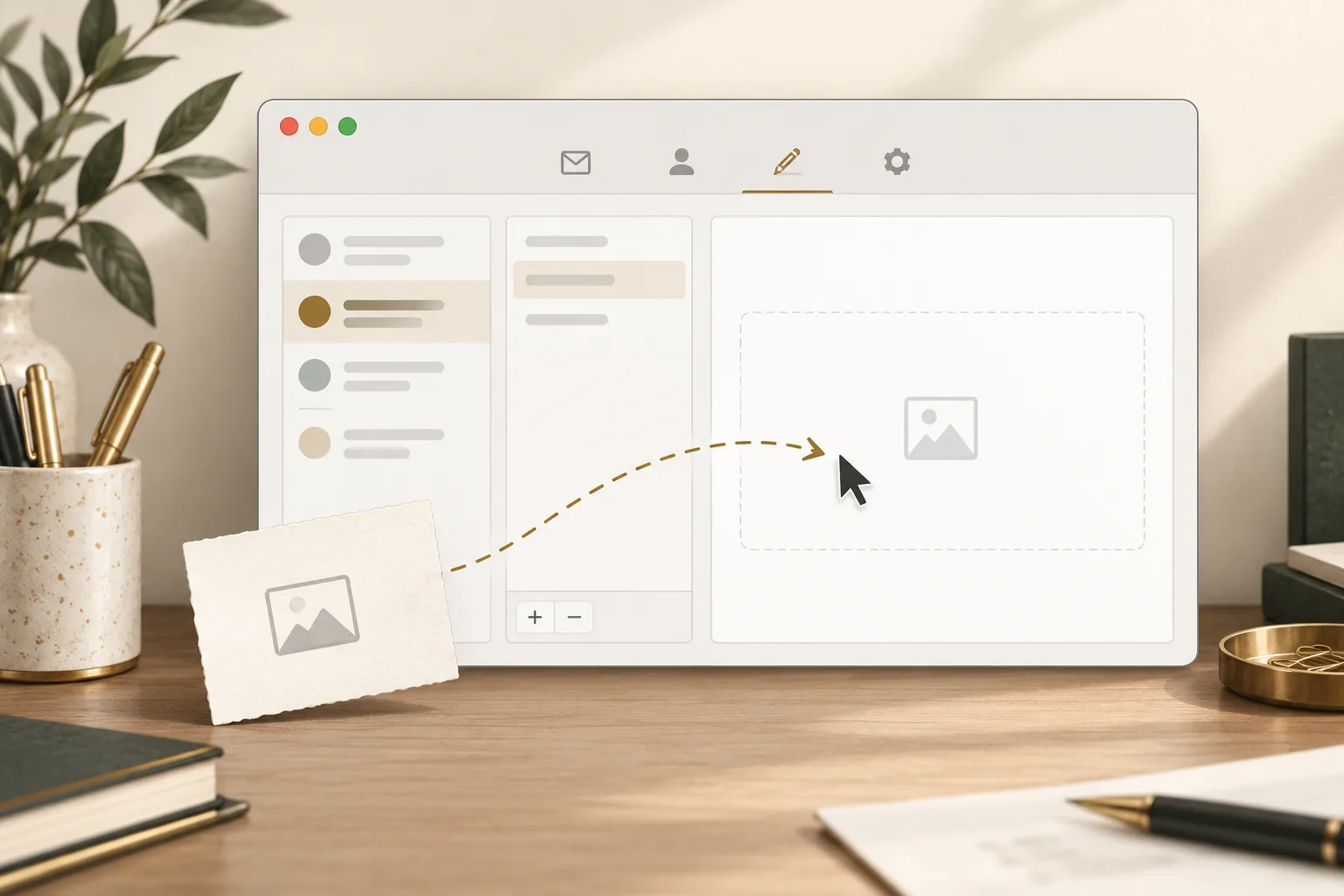

Coloca el PNG en la firma de Mail
- Crea una firma con tu nombre en Inkmivo y descarga el PNG transparente de 1200 × 400 píxeles en el Mac.
- Abre Mail, entra en Mail → Ajustes → Firmas y selecciona la cuenta de correo en la columna izquierda.
- Pulsa el botón «+» bajo la lista de firmas, ponle un nombre y arrastra el PNG descargado al área de vista previa de la derecha.
- Abre un mensaje nuevo, elige la firma si hace falta y envíate una prueba. Revisa el correo recibido y el tamaño de la imagen.
Si no aparece la imagen
Comprueba que la firma esté asociada a la cuenta desde la que escribes. Si la creaste en Todas las firmas, arrástrala a esa cuenta. Abre otro mensaje, selecciona la firma en su menú y revisa también el correo recibido.
Conserva una copia del PNG
Inkmivo descarga un PNG transparente. Guarda el original. Si queda demasiado grande en el correo, reduce una copia antes de arrastrarla a Mail y mantén las proporciones. Apple explica cómo añadir una imagen a la firma aquí: Apple Mail User Guide · iPhone Mail signatures · iCloud.com Mail signatures
En iPhone e iCloud.com cambia el método
Estos pasos son para la app Mail del Mac. Apple indica que las firmas de Mail en iPhone solo admiten texto; en iCloud.com describe una firma de texto sin formato. No busques allí la misma opción de imagen.
Una imagen no verifica al remitente
El PNG aporta un trazo manuscrito al pie del correo. No acredita quién lo envió ni firma digitalmente un documento. Si te piden una firma electrónica verificada, usa el método indicado.