Guide Gmail · Inkmivo
Ajouter une signature manuscrite en image dans Gmail
Créez une image de signature avec Inkmivo, puis insérez le PNG dans votre signature Gmail sur ordinateur. Vous pourrez l’utiliser pour les nouveaux messages et les réponses. Un email envoyé à votre propre adresse permet de vérifier le rendu.
Aide Gmail consultée le 5 octobre 2026

Insérer l’image dans Gmail
- Saisissez votre nom dans Inkmivo, choisissez un style et téléchargez le PNG transparent de 1200 × 400 pixels.
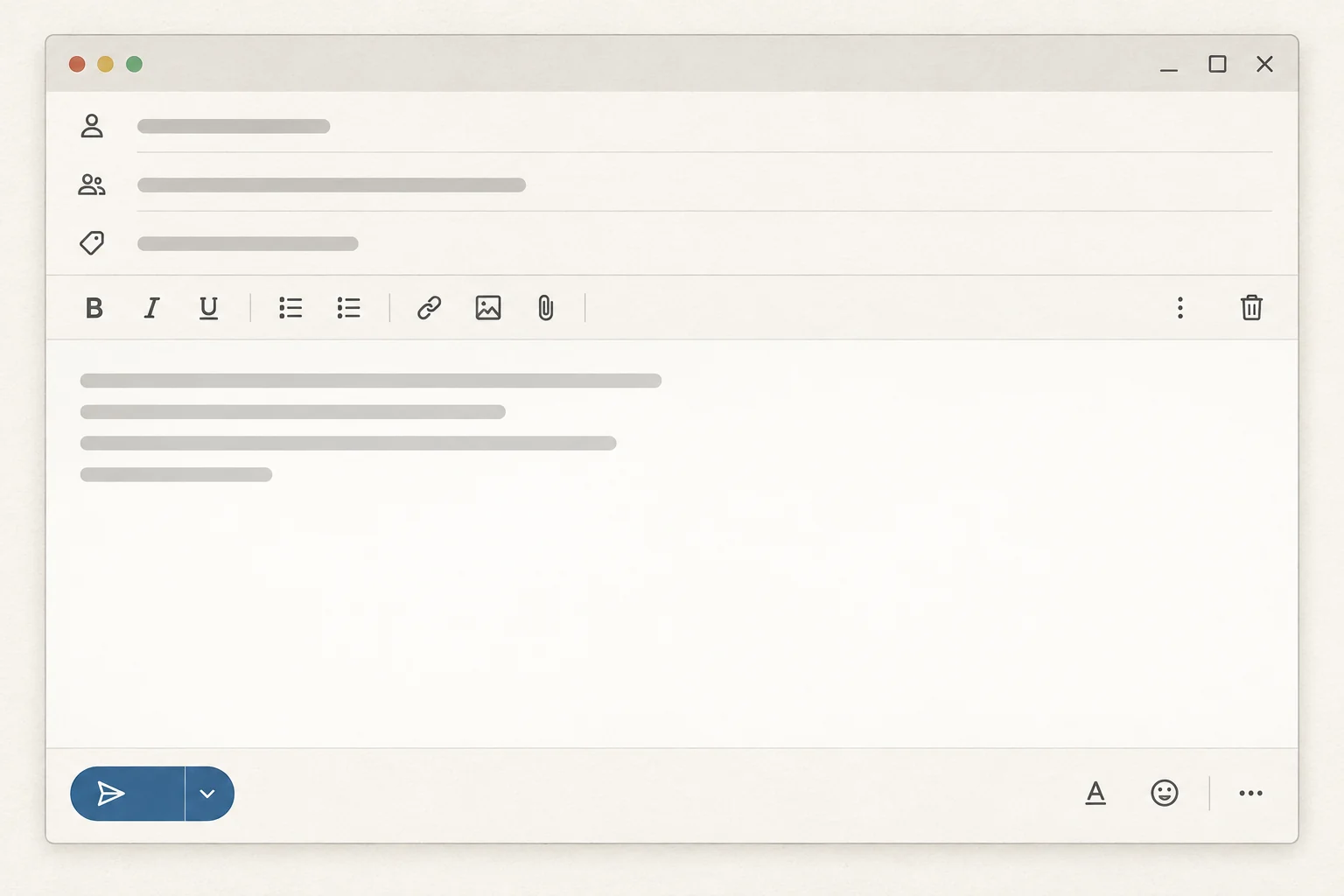
- Sur ordinateur, ouvrez Gmail → Paramètres → Voir tous les paramètres → Général → Signature. Créez une signature, cliquez sur Insérer une image, puis importez le PNG.
- Choisissez les signatures par défaut pour les nouveaux messages et les réponses. Enregistrez les modifications en bas de page, puis envoyez-vous un email de test.
L’image ne s’affiche pas ?
Vérifiez l’enregistrement des modifications et le choix de la signature par défaut. Si l’image manque toujours, supprimez-la et importez-la à nouveau. Si elle vient de Drive, les destinataires doivent pouvoir accéder au fichier. Dans un fil, la signature peut aussi se cacher derrière les trois points.
Quelle taille pour l’image ?
Inkmivo télécharge un PNG transparent de 1200 × 400 pixels ; il ne redimensionne pas le fichier pour Gmail. Google conseille environ 300–400 pixels de large sur 70–100 de haut. Réduisez une copie avant l’importation ou sélectionnez l’image dans Gmail pour essayer les tailles proposées. Voir l’aide Gmail : Gmail Help · Image troubleshooting · Android signatures
Plusieurs signatures et application mobile
Gmail permet de créer plusieurs signatures, de choisir celles des nouveaux messages et des réponses, et d’en changer pendant la rédaction. L’éditeur de signature de l’application mobile accepte du texte, pas une image. Sur Android, sans signature mobile définie, les messages utilisent celle créée sur ordinateur.
Ce que fait cette image
Cette image apparaît au bas d’un email ; elle ne vérifie pas votre identité et ne vaut pas signature électronique certifiée. Les libellés peuvent varier selon la langue et le compte Workspace. Vérifiez le message reçu avant de l’utiliser régulièrement.