Guide Outlook · Inkmivo
Insérer une image de signature manuscrite dans Outlook classique
Outlook classique pour Windows peut afficher une image au bas de vos emails. Téléchargez d’abord votre PNG manuscrit avec Inkmivo, puis insérez-le dans l’éditeur de signatures et envoyez-vous un message de test.
Aide Microsoft Outlook consultée le 6 octobre 2026
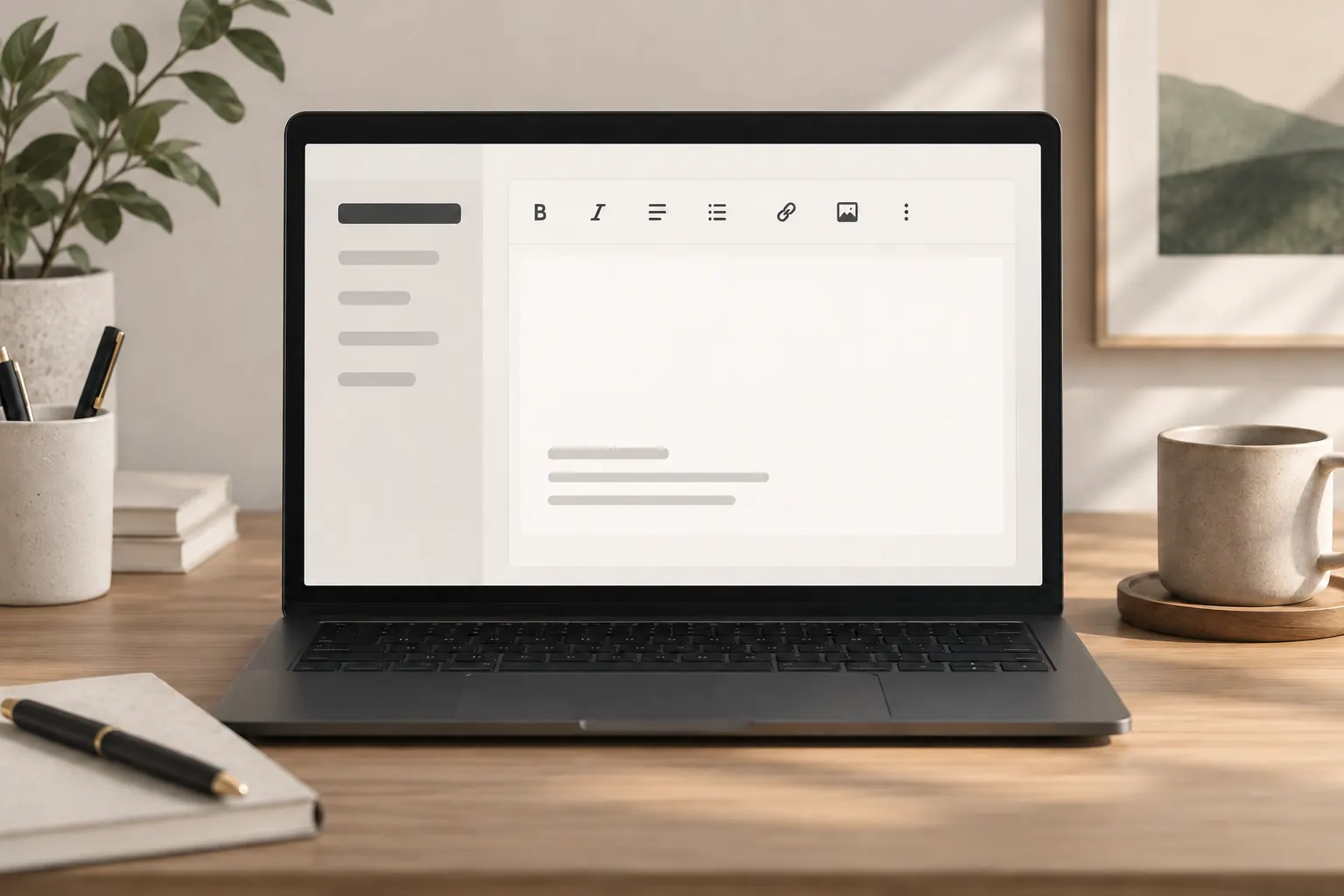

Ajouter le PNG dans Outlook classique pour Windows
- Saisissez votre nom dans Inkmivo, choisissez un style et téléchargez le PNG transparent de 1200 × 400 pixels.
- Dans Outlook classique, ouvrez un nouveau message, puis Signature → Signatures. Créez une signature ou choisissez-en une dans la liste.
- Cliquez sur le bouton Image de l’éditeur, choisissez le PNG et sélectionnez Insérer. Si l’image est trop grande, faites un clic droit, ouvrez Image → Taille et conservez les proportions.
- Choisissez l’usage pour les nouveaux messages, les réponses ou les deux. Validez, ouvrez un nouveau message et envoyez-vous un email de test.
L’image ne s’affiche pas ?
Vérifiez le compte et la signature par défaut choisis. Outlook classique n’ajoute pas la nouvelle signature au message déjà ouvert pendant sa création. Ouvrez-en un autre ou insérez la signature avec le menu Signature. Regardez aussi le message reçu.
Gardez le PNG d’origine
Inkmivo fournit une image transparente, pas un modèle d’email. Gardez l’original et réduisez une copie uniquement si la signature prend trop de place. Préservez les proportions. L’aide Microsoft détaille l’insertion et la taille : Microsoft Outlook Help
Les menus changent dans Outlook nouveau et sur le web
Pour Outlook nouveau et Outlook sur le web, Microsoft indique Paramètres → Comptes → Signatures. Le chemin ci-dessus concerne Outlook classique pour Windows ; consultez l’aide de votre version si les commandes diffèrent.
Ce que cette image prouve
Il s’agit d’une image dans le pied de l’email. Elle ne vérifie pas l’expéditeur et ne signe pas numériquement le message. Si une signature électronique vérifiée est demandée, utilisez la méthode requise.