Guide Mail sur Mac · Inkmivo
Ajouter une image de signature manuscrite dans Mail sur Mac
Dans Mail sur Mac, une signature d’email peut contenir une image. Téléchargez votre PNG manuscrit depuis Inkmivo, puis glissez-le dans l’aperçu des signatures de Mail. Envoyez-vous un message pour voir le résultat reçu.
Guide Apple Mail consulté le 7 octobre 2026
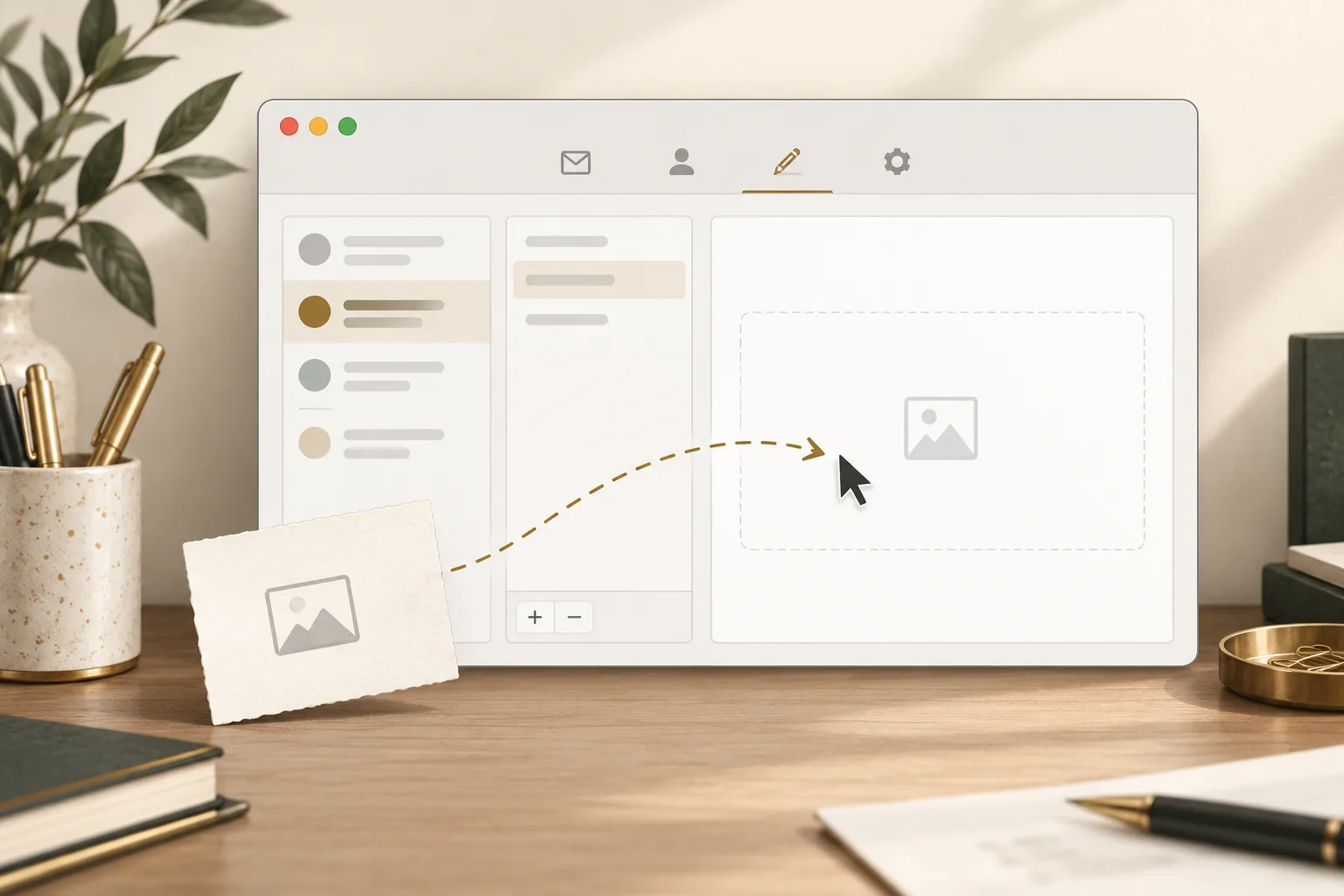

Placer le PNG dans une signature Mail
- Créez votre signature dans Inkmivo et téléchargez sur le Mac le PNG transparent de 1200 × 400 pixels.
- Ouvrez Mail, choisissez Mail → Réglages → Signatures, puis le compte de messagerie dans la colonne de gauche.
- Cliquez sur « + » sous la liste des signatures, donnez un nom à la nouvelle signature et glissez le PNG dans l’aperçu à droite.
- Ouvrez un nouveau message, choisissez la signature si besoin et envoyez-vous un test. Vérifiez l’image et sa taille dans l’email reçu.
Si l’image n’apparaît pas
Vérifiez que la signature est associée au compte d’envoi. Si vous l’avez créée dans Toutes les signatures, glissez-la vers ce compte. Ouvrez un autre message, sélectionnez la signature dans son menu et regardez aussi l’email reçu.
Garder le PNG d’origine
Inkmivo fournit un PNG transparent. Gardez l’original ; si l’image prend trop de place dans l’email, réduisez une copie avant de la glisser dans Mail, sans changer ses proportions. Apple décrit l’ajout d’une image ici : Apple Mail User Guide · iPhone Mail signatures · iCloud.com Mail signatures
Le chemin change sur iPhone et iCloud.com
Ce guide concerne l’app Mail sur Mac. Apple indique que les signatures de Mail sur iPhone n’acceptent que du texte et décrit une signature en texte brut sur iCloud.com. N’y cherchez pas le même réglage d’image.
Une image ne prouve pas l’identité
Le PNG donne un aspect manuscrit au pied de l’email. Il ne vérifie pas l’expéditeur et ne signe pas un document avec un certificat numérique. Si une signature électronique vérifiée est demandée, utilisez la méthode requise.