Guia do Mail no Mac · Inkmivo
Como colocar uma assinatura manuscrita no Mail do Mac
No Mail do Mac, você pode usar uma imagem na assinatura do email. Baixe o PNG manuscrito no Inkmivo e arraste o arquivo para a prévia de assinaturas do Mail. Depois, mande um teste para você mesmo.
Guia do Apple Mail consultado em 7 de outubro de 2026
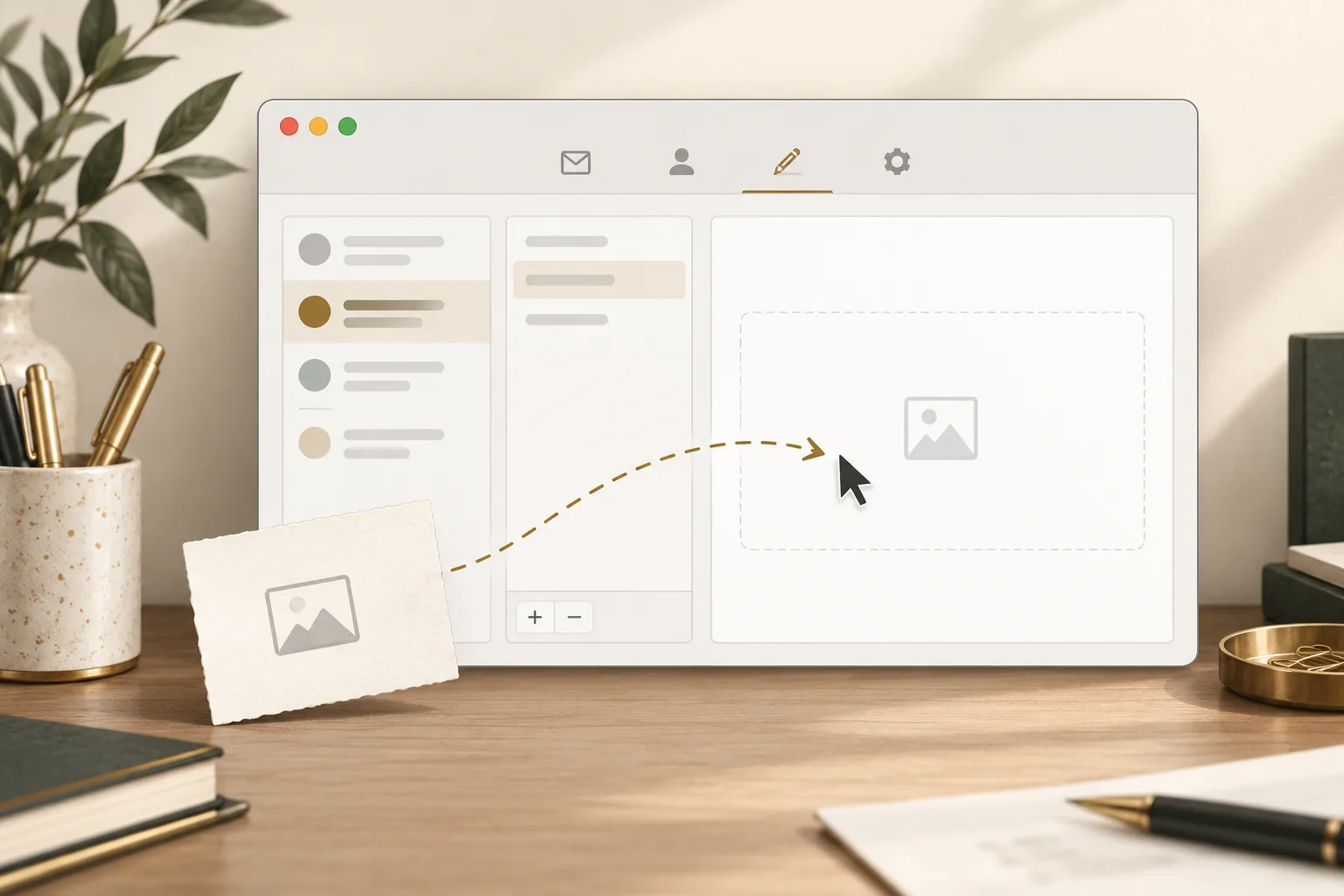

Adicione o PNG à assinatura do Mail
- Crie sua assinatura no Inkmivo e baixe o PNG transparente de 1200 × 400 pixels no Mac.
- Abra o Mail, vá em Mail → Ajustes → Assinaturas e escolha a conta de email na coluna esquerda.
- Clique no botão “+” abaixo da lista de assinaturas, dê um nome a ela e arraste o PNG para a área de prévia à direita.
- Abra uma nova mensagem, escolha a assinatura se necessário e envie um teste para seu próprio endereço. Confira a imagem no email recebido.
Se a imagem sumir
Veja se a assinatura está ligada à conta usada para enviar. Se você a criou em Todas as Assinaturas, arraste-a para a conta desejada. Abra outra mensagem, escolha a assinatura no menu e confira o email que chegou.
Guarde o arquivo original
O Inkmivo fornece um PNG transparente. Guarde o original e, se a imagem ficar grande no email, reduza uma cópia antes de arrastá-la para o Mail. Preserve a proporção. A Apple explica a inclusão de imagens nas assinaturas aqui: Apple Mail User Guide · iPhone Mail signatures · iCloud.com Mail signatures
iPhone e iCloud.com usam assinaturas diferentes
Este caminho é do Mail no Mac. Segundo a Apple, a assinatura no Mail do iPhone aceita apenas texto; no iCloud.com, a assinatura também é descrita como texto simples. A opção de arrastar imagem do Mac não aparece nesses caminhos.
A imagem não autentica o remetente
O PNG acrescenta um traço manuscrito ao rodapé do email. Ele não confirma quem enviou a mensagem nem assina um documento com certificado digital. Use o método verificado exigido pelo destinatário.