Guida Mail su Mac · Inkmivo
Aggiungere una firma a mano come immagine in Mail su Mac
Mail su Mac permette di inserire un’immagine nella firma delle email. Scarica il PNG della tua firma da Inkmivo, poi trascinalo nell’anteprima delle firme di Mail. Inviati un messaggio per vedere come arriva.
Guida di Apple Mail consultata il 7 ottobre 2026
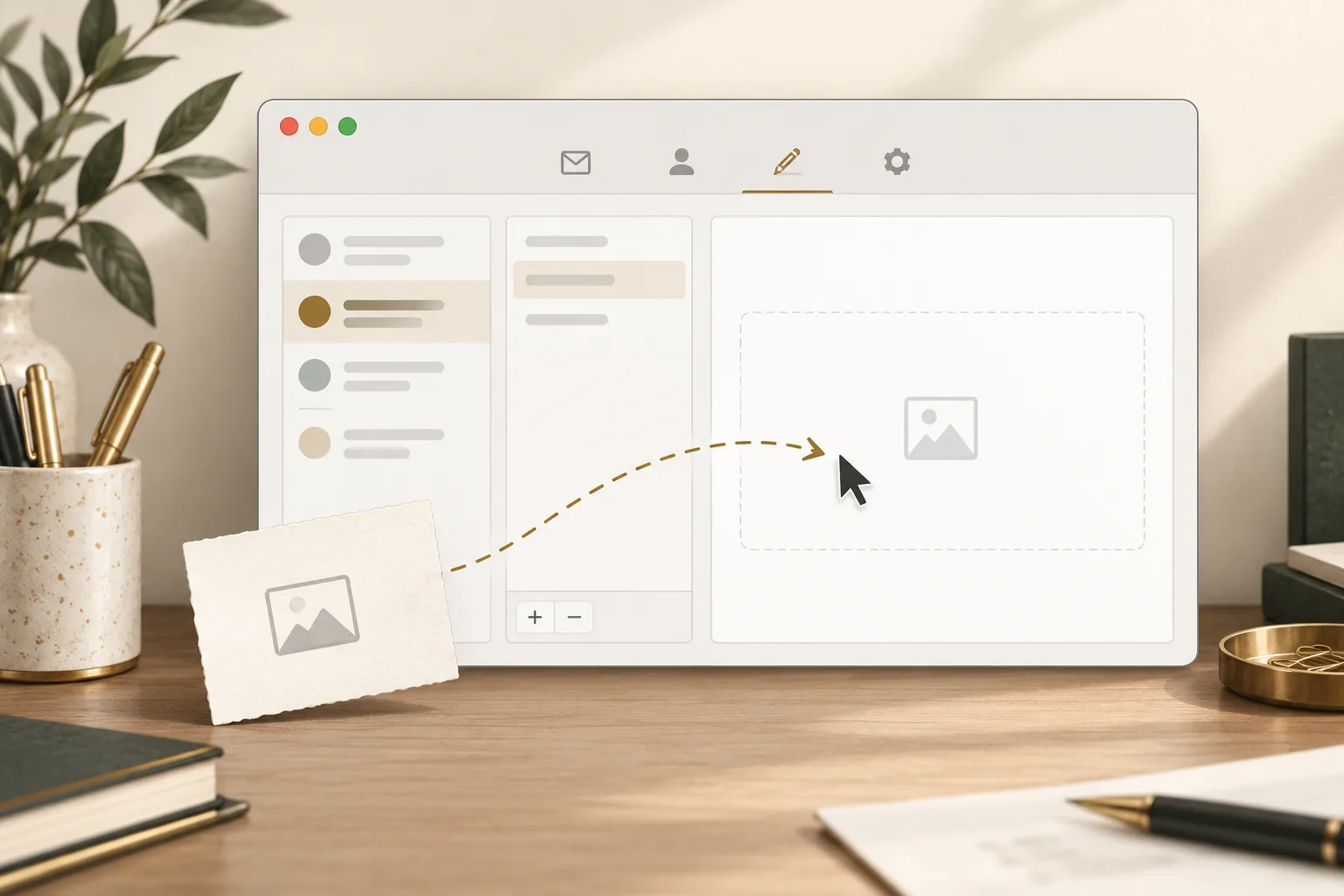

Inserisci il PNG nella firma di Mail
- Crea una firma con il tuo nome su Inkmivo e scarica sul Mac il PNG trasparente da 1200 × 400 pixel.
- Apri Mail → Impostazioni → Firme e scegli l’account email nella colonna a sinistra.
- Fai clic su “+” sotto l’elenco delle firme, assegna un nome alla nuova firma e trascina il PNG nell’area di anteprima a destra.
- Apri un nuovo messaggio, scegli la firma se serve e inviati un’email di prova. Controlla l’immagine e le dimensioni nel messaggio ricevuto.
Se l’immagine non compare
Verifica che la firma appartenga all’account da cui invii. Se l’hai creata in Tutte le firme, trascinala sull’account giusto. Apri un altro messaggio, scegli la firma dal menu e guarda anche l’email ricevuta.
Conserva il PNG originale
Inkmivo scarica un PNG trasparente. Tieni il file originale. Se l’immagine è troppo grande nell’email, riduci una copia prima di trascinarla in Mail senza alterarne le proporzioni. Apple spiega come aggiungere un’immagine qui: Apple Mail User Guide · iPhone Mail signatures · iCloud.com Mail signatures
Su iPhone e iCloud.com è diverso
Questi passaggi valgono per Mail su Mac. Apple dice che le firme di Mail su iPhone possono contenere solo testo e descrive una firma di testo semplice su iCloud.com. Non cercare lì la stessa opzione per le immagini.
Un’immagine non verifica il mittente
Il PNG aggiunge un tratto manoscritto in fondo all’email. Non prova chi ha inviato il messaggio e non firma digitalmente un documento. Se serve una firma elettronica verificata, usa il metodo richiesto.