Guida Outlook · Inkmivo
Inserire una firma a mano come immagine in Outlook classico
Outlook classico per Windows può aggiungere un’immagine in fondo alle email. Scarica prima il PNG della tua firma da Inkmivo, poi inseriscilo nell’editor delle firme e mandati un messaggio di prova.
Guida Microsoft Outlook consultata il 6 ottobre 2026
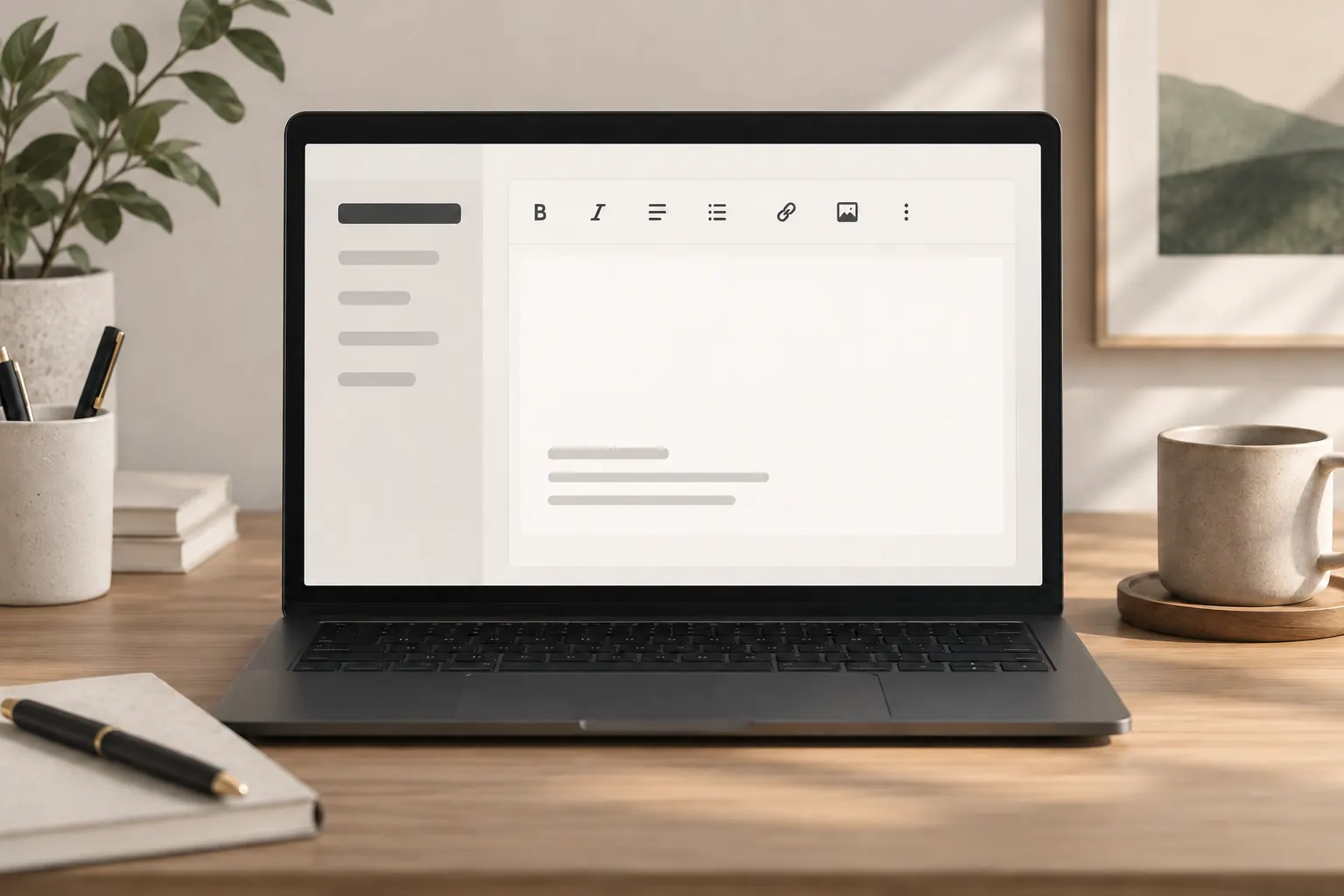

Aggiungi il PNG in Outlook classico per Windows
- Scrivi il tuo nome su Inkmivo, scegli uno stile e scarica il PNG trasparente da 1200 × 400 pixel.
- In Outlook classico apri un nuovo messaggio e scegli Firma → Firme. Crea una firma o selezionane una esistente.
- Nell’editor fai clic su Immagine, scegli il PNG e poi Inserisci. Se è troppo grande, fai clic destro sull’immagine e apri Immagine → Dimensioni. Mantieni bloccate le proporzioni.
- Scegli se usarla per nuovi messaggi, risposte o entrambi. Salva, apri un altro messaggio e inviati un’email di prova.
Se l’immagine non compare
Controlla l’account e la firma predefinita. Outlook classico non aggiunge la firma appena creata al messaggio già aperto. Aprine uno nuovo oppure inseriscila dal menu Firma. Guarda anche l’email ricevuta.
Conserva il PNG originale
Inkmivo fornisce un’immagine trasparente, non un modello email. Tieni l’originale e riduci una copia solo se la firma occupa troppo spazio. Mantieni le proporzioni. Microsoft spiega come inserire e ridimensionare l’immagine: Microsoft Outlook Help
Outlook nuovo e web hanno altri menu
Per Outlook nuovo e Outlook sul web, Microsoft indica Impostazioni → Account → Firme. I passaggi qui sopra valgono per Outlook classico su Windows: consulta la guida della tua versione se i comandi non corrispondono.
Cosa fa questa firma
È un’immagine in fondo all’email. Non verifica l’identità di chi scrive e non firma digitalmente il messaggio. Se viene richiesta una firma elettronica verificata, usa il metodo indicato dal destinatario.