Guia do Outlook · Inkmivo
Como colocar uma assinatura manuscrita no Outlook clássico
O Outlook clássico para Windows aceita uma imagem no rodapé do email. Baixe seu PNG manuscrito no Inkmivo, adicione o arquivo no editor de assinaturas e confira como ele chega em uma mensagem de teste.
Ajuda do Microsoft Outlook consultada em 6 de outubro de 2026
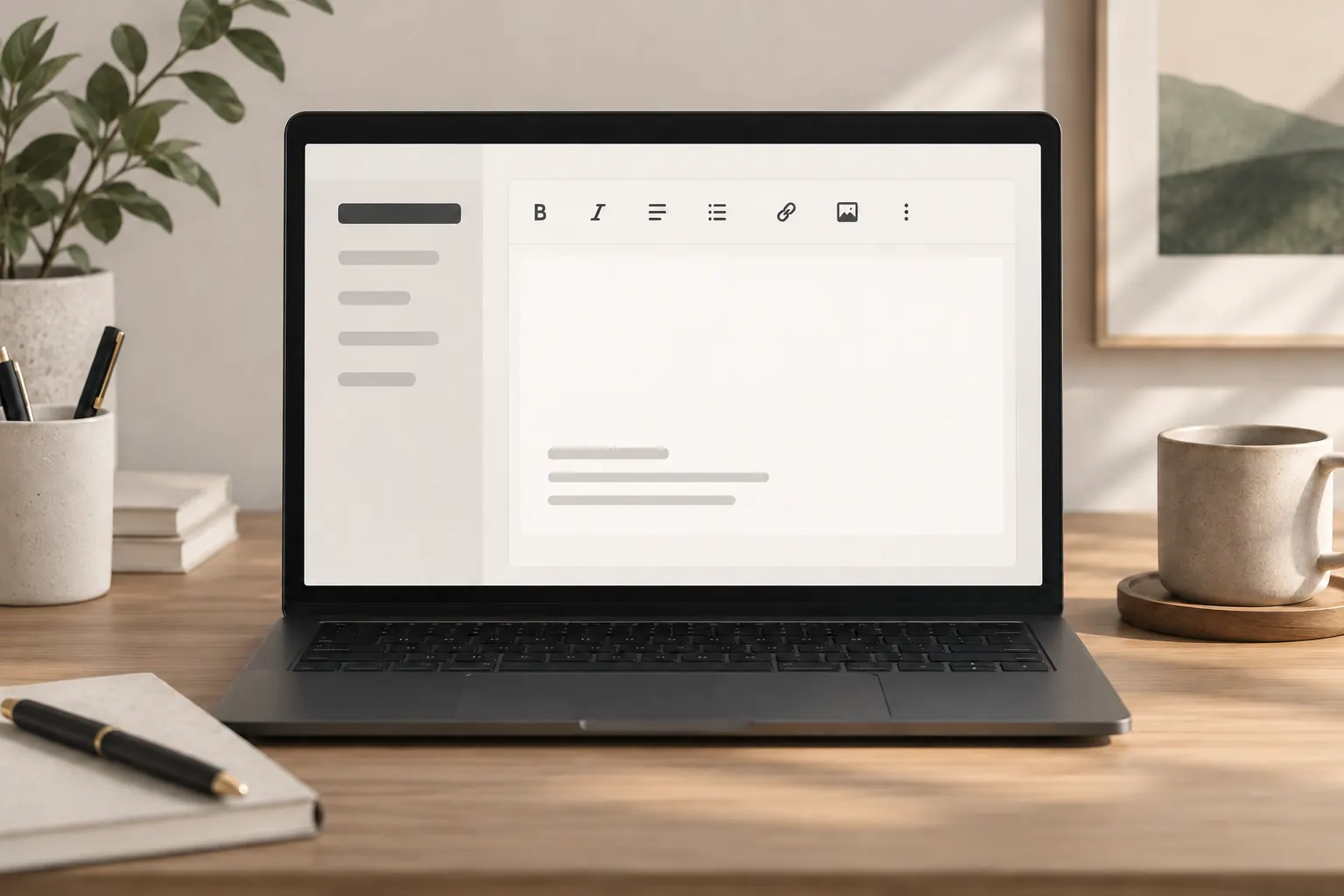

Insira o PNG no Outlook clássico para Windows
- Digite seu nome no Inkmivo, escolha um estilo e baixe o PNG transparente de 1200 × 400 pixels.
- No Outlook clássico, abra uma nova mensagem e vá em Assinatura → Assinaturas. Crie uma assinatura ou selecione uma existente.
- Clique no botão Imagem do editor, escolha o PNG e selecione Inserir. Se ficar grande, clique com o botão direito na imagem e abra Imagem → Tamanho. Mantenha a proporção bloqueada.
- Defina se a assinatura entra em mensagens novas, respostas ou ambas. Salve com OK, abra outra mensagem e envie um teste para você.
Se a imagem não aparecer
Confira a conta de email e a assinatura padrão escolhidas. O Outlook clássico não adiciona a assinatura recém-criada à mensagem que já estava aberta. Abra outra mensagem ou use o menu Assinatura. Confira também o email recebido.
Guarde o PNG original
O Inkmivo baixa uma imagem transparente, não um modelo de email. Guarde o original e reduza uma cópia apenas se a assinatura ocupar espaço demais. Preserve a proporção. A Microsoft mostra como inserir e ajustar a imagem: Microsoft Outlook Help
Outlook novo e web seguem outro caminho
No Outlook novo e na versão web, a Microsoft indica Configurações → Contas → Assinaturas. O caminho deste guia é do Outlook clássico para Windows. Consulte a ajuda da sua versão se os menus forem diferentes.
O que essa assinatura faz
Ela é uma imagem no rodapé do email. Não confirma a identidade de quem enviou a mensagem e não cria uma assinatura digital. Se o destinatário exigir uma assinatura eletrônica verificada, siga a orientação dele.